
Program pocztowy Outlook 2016/2019, wchodzący w skład pakietu MS Office, zapamiętuje i podpowiada e-maile, które zostały wysłane z naszej skrzynki pocztowej.
I nie są to adresy z książki adresowej Outlooka, chociaż często użytkownicy tak myślą.
Jest to lista autouzupełniania, którą możemy wyłączyć lub opróżnić. Opisane jest jak to zrobić tutaj.
A czy możemy tą listę adresów jakoś edytować, zmieniać, dodawać nowe adresy, lub eksportować do pliku ?
Tak, to wszystko umożliwia nam świetny program NK2Edit firmy NirSoft.
Postaram się w tym artykule pokazać kilka przykładowych rozwiązań związanych plikiem autouzupełnień (autocomplete file) w MS Outlook 2016/2019.
1.Jak przenieść plik autouzupełniania pomiędzy profilami lub na inny komputer ?
2.Jak zrobić backup pliku autouzupełniania ?
3.Jak usunąć niepotrzebne lub wybrane adresy z pliku autouzupełniania ?
4.Jak dodać nowe adresy do pliku autouzupełniania ?
1.Jak przenieść plik autouzupełniania pomiędzy profilami lub na inny komputer ?
Plik autouzupełniania znajduje się w lokalizacji:
Drive:\Users\Username\AppData\Local\Microsoft\Outlook\RoamCache
W moim przypadku będzie to następująca ścieżka:
c:\Users\Marek\AppData\Local\Microsoft\Outlook\RoamCache\
Ponieważ jest to folder ukryty musimy włączyć opcje pokaż ukryte pliki i foldery: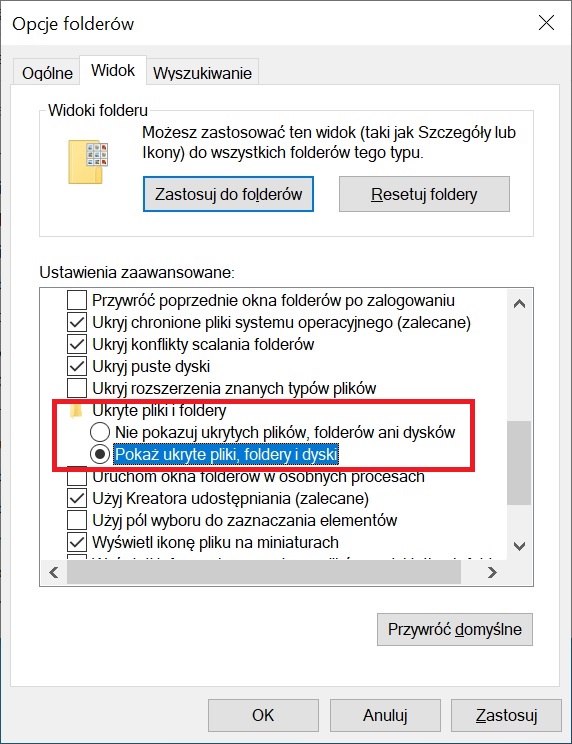
lub użyć polecenia: %LOCALAPPDATA%\Microsoft\Outlook\RoamCache
które przeniesie nas szybko do żądanej lokalizacji.
Nazwa pliku wygląda mniej więcej tak: Stream_Autocomplete_0_XXXXXXXXXXXXXXXXXXXXXXXXXXXX.dat,
gdzie X to klucz 16 bitowy zapisany heksadecymalnie.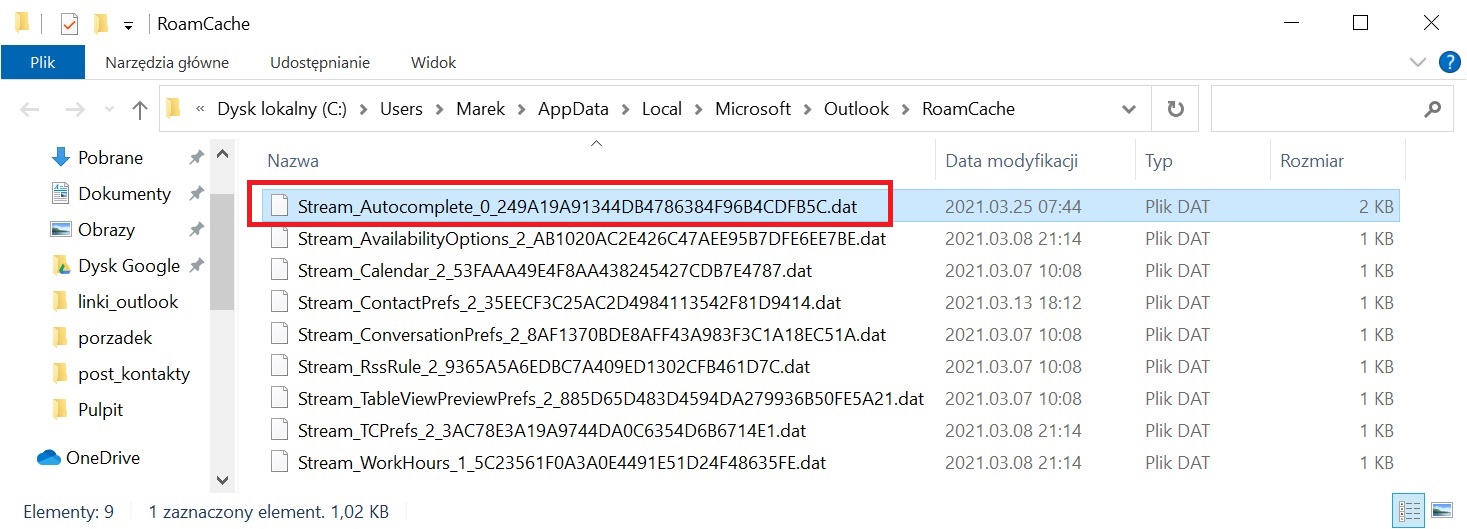
1. Należy zmienić nazwę bieżącego pliku Stream_Autocomplete_0_......dat, (który jest w danym profilu) np. zmieniając rozszerzenie z .dat na .old.
2. Następnie nasz plik "Stream_Autocomplete_0_249A......dat" należy skopiować do danego profilu/komputera.
3. I w końcu zmienić nazwę pliku "Stream_Autocomplete_0_249A........dat" na nazwę która, która już istnieje w bieżącym profilu "Stream_Autocomplete_0_XXXXXXXXXXXX.DAT.
Wystarczy uruchomić teraz Outlooka i powinno nam już działać autouzupełnianie adresów z innego profilu/komputera.
2.Jak zrobić backup pliku autouzupełniania ?
Robimy to bardzo prosto.
Przechodzimy do katalogu: Drive:\Users\Username\AppData\Local\Microsoft\Outlook\RoamCache
lub wpisując: %LOCALAPPDATA%\Microsoft\Outlook\RoamCache
Znajdujemy tam plik: Stream_Autocomplete_0_.................................dat i kopiujemy go do folderu z Backupami.
3.Jak usunąć niepotrzebne lub wybrane adresy z pliku autouzupełniania ?
Uruchamiamy program: NK2EDIT
do pobrania ze strony:
http://www.nirsoft.net/utils/outlook_nk2_edit.html
Dostępna jest wersja 32 i 64 bitowa programu. Należy użyć odpowiedniej w zależności od wersji Outlooka.
Program zaraz po uruchomieniu otwiera nasz plik autouzupełniania, o ile jest on zapisany w domyślnej lokalizacji.
Tu wystarczy zaznaczyć wybrane rekordy i wcisnąć X skasować je.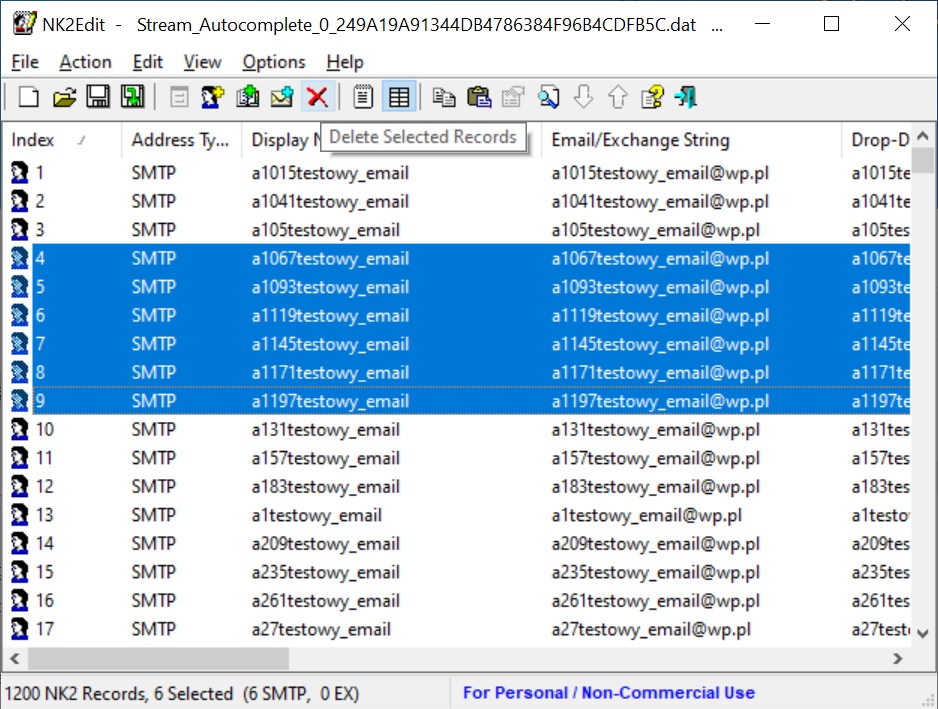 Następnie zapisać zmiany i gotowe.
4.Jak dodać nowe adresy do pliku autouzupełniania ?
Uruchamiamy program: NK2EDIT
Adresy możemy dodać na kilka sposobów.
Możemy dodać ręcznie pojedyncze adresy emailowe, wybierając z menu Action -> Add New Record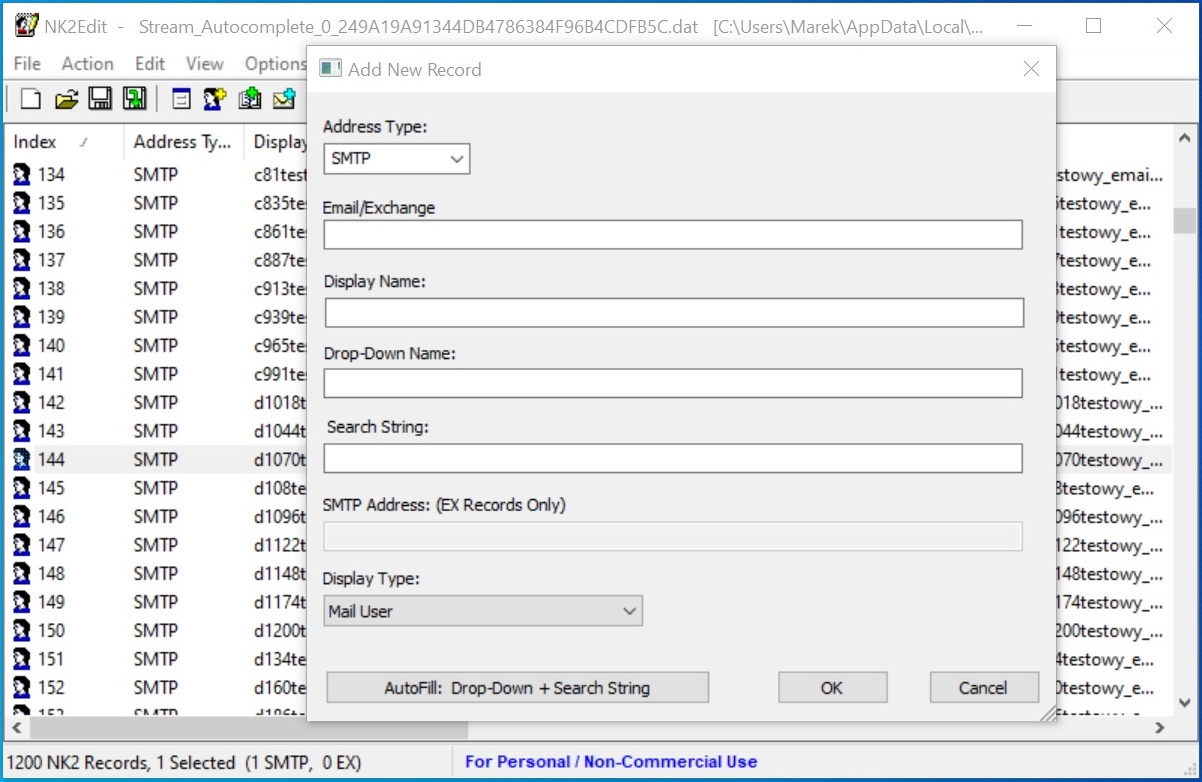
lub np. zaimportować je z książki adresowej.
Menu Action -> Add Records From Address Book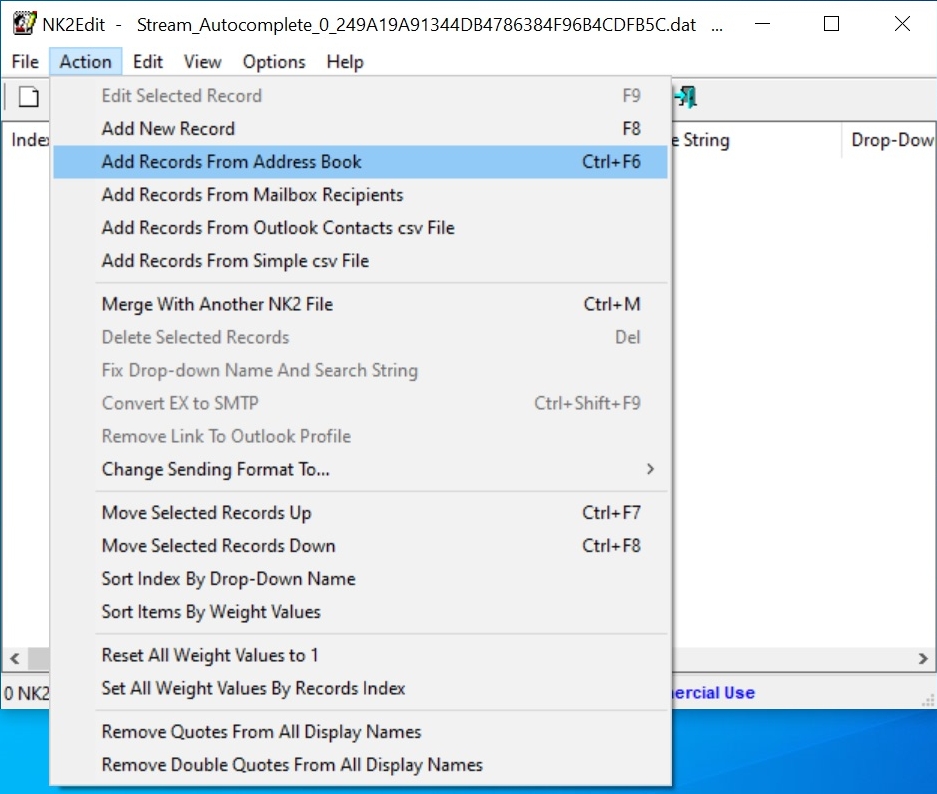
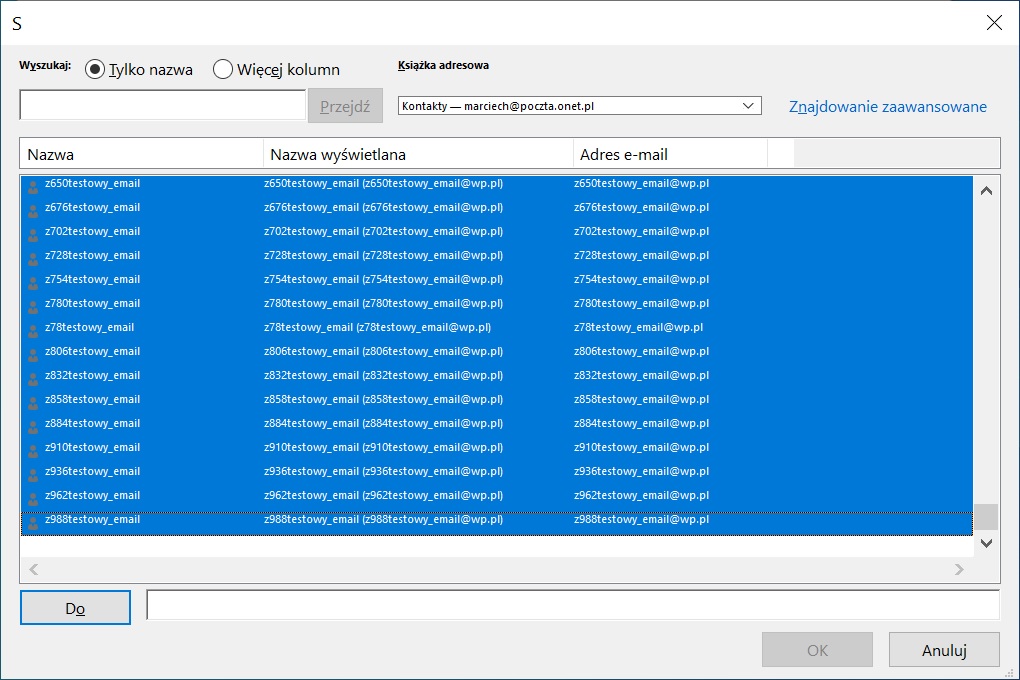
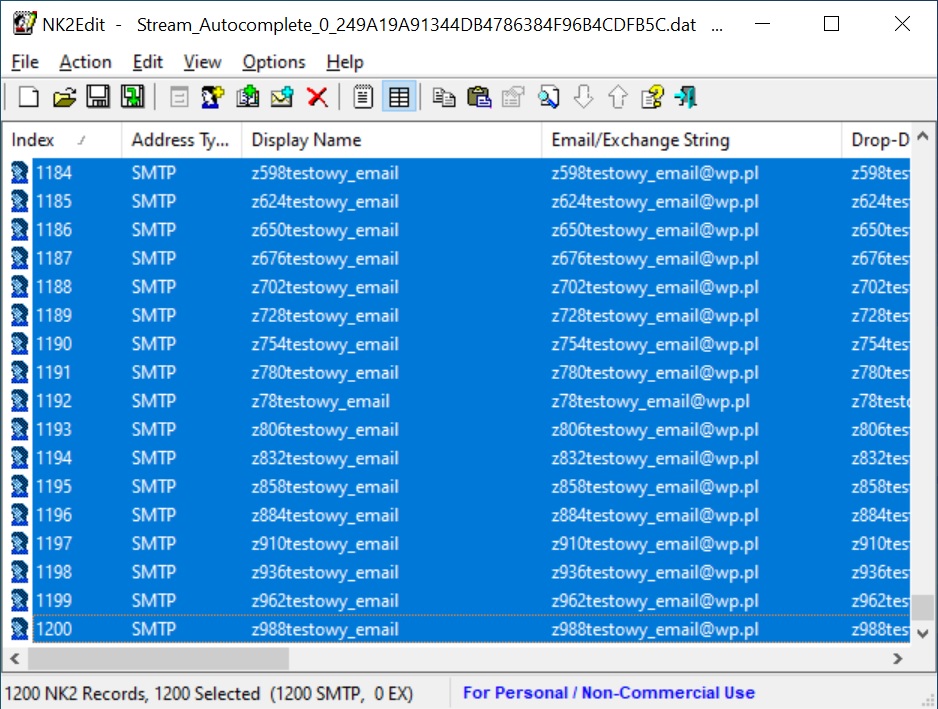
Teraz wystarczy zapisać zmiany w programie i gotowe.
Można uruchomić Outlooka i sprawdzić czy pokazują się nam podpowiedzi adresów: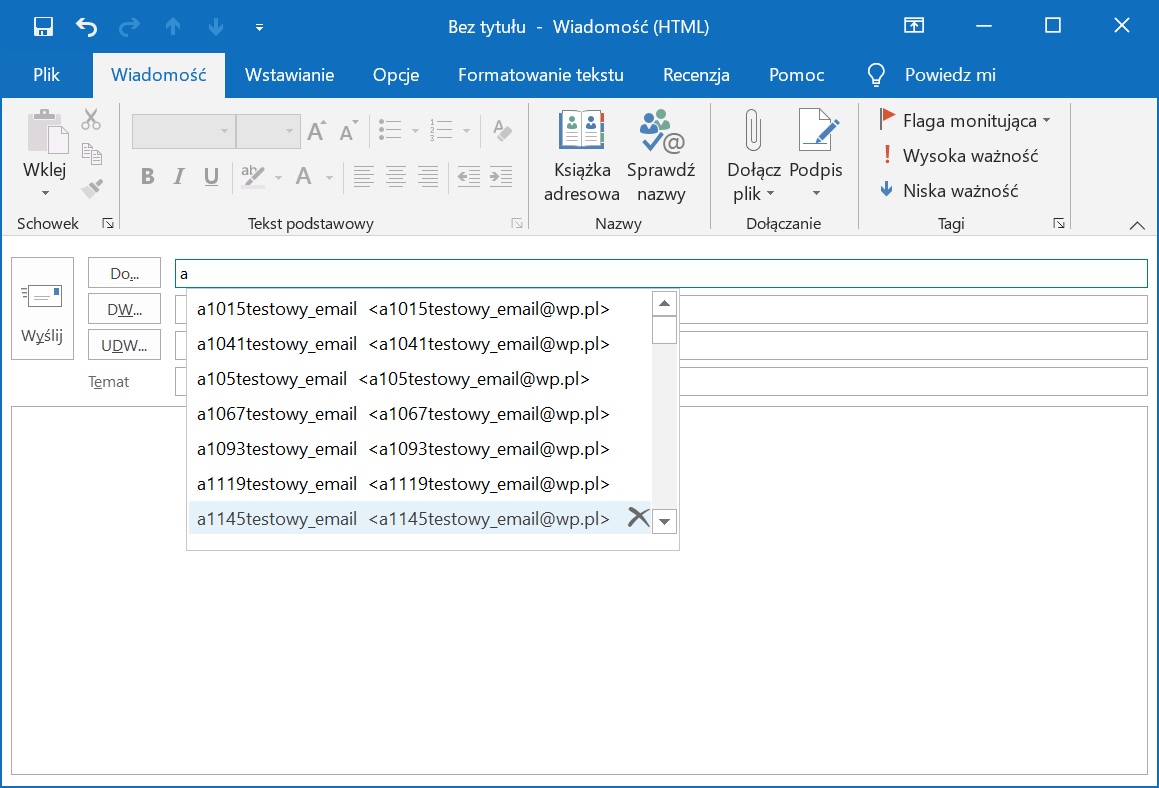
Program NK2EDIT umożliwia całkowite zarządzanie listą autouzupełniania.
Daje nam dużo funkcjonalności niedostępnych w programie pocztowym Outlook, takich jak edycja, dodawanie, kasowanie, importowanie, eksportowanie, robienia backupu, czy łączenie plików autouzupełaniania.
Polecam bliższe zapoznanie się z tym użytecznym programem.
Do pobrania ze strony:
http://www.nirsoft.net/utils/outlook_nk2_edit.html
Tu można kupić Pakiet Ofiice 2019 i Offcie 365: